Chez Eurotrader, nous proposons les meilleures plateformes de trading pour garantir une expérience de trading transparente, sécurisée et efficace.
Semblable à Market Watch et au Navigator, la Toolbox est un espace de travail clé situé au bas de la plateforme MetaTrader 5, où nous pouvons visualiser diverses informations, y compris les résultats de nos transactions.
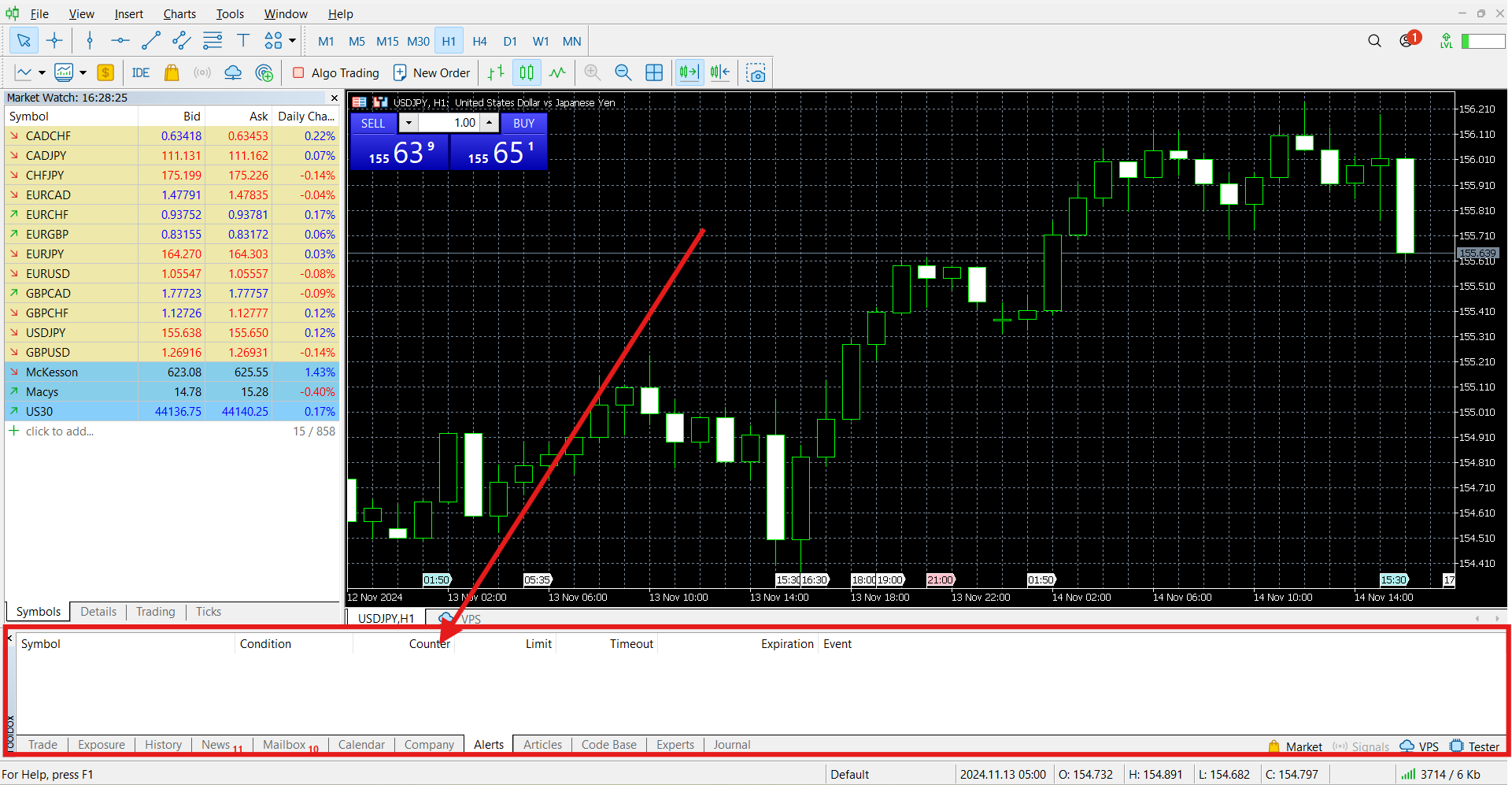
Si vous ne trouvez pas cette section sur votre plateforme, il est possible que vous l'ayez désactivée, donc pour l'activer, il vous suffit de suivre le chemin suivant : Affichage --> Boîte à outils (Ctrl+T)
Quelles informations peut-on trouver dans la Toolbox ?
En général, la boîte à outils contient des informations qui ont un impact à la fois sur notre compte (le résultat de nos transactions) et sur les performances de notre plateforme de trading ou d'investissement (journal). Voici un aperçu de certaines des catégories que vous pouvez trouver dans la boîte à outils :
-
Trade : Dans cet onglet, nous trouverons les données sur l'état actuel de notre compte, ainsi que la liste des transactions ouvertes et en attente.
Nous pouvons afficher les informations du compte et le statut des opérations ouvertes/en attente :
-
Avec des transactions fermées : solde, capitaux propres et marge libre.
-
Avec des transactions ouvertes : solde, capitaux propres, marge, marge libre et niveau de marge.
En cliquant sur le bouton droit de la souris, nous pouvons accéder à différentes options dont :
-
-
Nouvelle commande et clôture de positions : à partir de la boîte à outils, nous avons également la possibilité d'ouvrir de nouvelles opérations et de les clôturer.
-
Modifier ou supprimer : à partir de là, nous pouvons modifier les transactions en ajoutant SL, TP ou en effectuant des clôtures partielles.
-
Trailing stop : nous pouvons ajouter un stop loss dynamique à une opération spécifique à partir de ce point.
-
Colonnes : à partir de là, nous pouvons activer de nouvelles colonnes avec des informations pertinentes dans notre boîte à outils telles que le swap, le pourcentage de variation de nos transactions ou les commentaires d'une certaine opération.
-
-
-
Exposition : cet onglet contient des informations sur l'état des actifs pour toutes les positions ouvertes.
-
Historique : En plus du récapitulatif des dépôts et retraits de notre compte, nous pouvons retrouver l'historique complet de toutes les transactions clôturées et leurs résultats dans cet onglet.
Depuis cet onglet, nous pouvons accéder à toutes les informations historiques de notre compte de trading ou d'investissement, et nous aurons la possibilité de télécharger les rapports nécessaires.
En cliquant sur le bouton droit de la souris, nous pouvons également accéder à différentes options qui nous aideront à mieux comprendre l'historique de notre compte en modifiant soit la façon dont il est visualisé (Positions, Transactions, Ordres, Ordres et transactions), la période affichée ou encore les informations contenues dans les colonnes.
-
Actualités : Nous pouvons trouver ici des informations qui affectent l'évolution des marchés financiers, il pourrait donc être très intéressant de revoir cette section lors de l'analyse des marchés.
-
Boîte aux lettres : Comme son nom l'indique, dans cet onglet, nous aurons la boîte de réception e-mail de la plateforme, où nous pourrons trouver différentes notifications de notre courtier et de la plateforme de trading.
-
Calendrier : dans cet onglet, vous pouvez accéder au calendrier économique pour rester informé des actualités financières en temps réel qui peuvent avoir un impact sur les marchés.
-
Entreprise : à partir de cette option, vous pouvez accéder au site Web de votre courtier.
-
Alertes : Comme avec MetaTrader Supreme Edition, vous pouvez créer des alertes de prix à partir de MetaTrader Toolbox pour vous aider à mieux gérer vos transactions. Après avoir terminé cette action, nous obtiendrons une nouvelle fenêtre de dialogue, dans laquelle nous pourrons établir les paramètres de notre alerte (état et prix) et même la date de validité de cette alerte.
Pour ce faire, cliquez avec le bouton droit de la souris et sélectionnez l'option « Créer ».
-
Articles : à partir de cette section, vous pouvez accéder à divers contenus du forum mql5.
-
Base de code : à partir de cet onglet, nous pouvons télécharger tous les types d'indicateurs, de conseillers experts et de scripts.
-
Experts : cette section affichera tous les enregistrements générés par les conseillers experts actifs sur notre plateforme.
-
Journal : Nous retrouverons ici un journal détaillé des actions menées sur la plateforme au cours de la journée.
Veuillez contacter notre équipe de support client pour toute assistance.
Commencez à trader avec les meilleures plateformes d'Eurotrader dès aujourd'hui!
